ラベル 覚書 の投稿を表示しています。 すべての投稿を表示

2024年4月20日土曜日

定期的な広告表示や更新通知をなんとかしたい

色んなアプリを使っていると、定期的に「更新してください」みたいな通知が出るものってあるじゃないですか
一度ボタンクリックすると24時間とか大人しくなるけど、それ以降にまた通知が来るやつ
別にポップアップを閉じるだけなので良いんですが、システム自動化をしていると余計なポップアップって邪魔なのです
なのでポップアップ表示を抑制します。


※調査前にはエクスプローラーの設定で拡張子の表示と隠しファイルの表示をONにしておきましょう
下手に触るとアプリが起動しなくなったりするし、レジストリ操作もあるので、意味わかんない人はやらないようにね


1.表示の仕組みを予想する

今回のポップアップ画面は

  • Windowsマシンにインストールされているアプリ
  • ポップアップ表示は毎回じゃなくて、1日1回くらいしか出ない

という条件なので、PC内のどこかに最後にポップアップ表示した日付情報をもっていると予想しています。

またポップアップの表示されるタイミングが「毎日1回」なのか「24時間後」なのかも調査するうえで違いがあります。例えば
前日の23時にアプリを使用していて、日付が変わった直後にでるなら「毎日1回」
前日の23時にポップアップが表示されていたら、翌日の23時まではポップアップが表示されないなら「24時間後」
になります。「毎日1回」なら日付情報はおそらく8桁(年月日)を保持していて、24時間なら14桁くらい(年月日時分秒)の情報を保持しています。


なので、この日付を遥か未来に設定することができれば、もうポップアップは出ないはず


2.アプリのインストール先を確認する

アプリのインストール先を確認します。要は「.exe」って拡張子を探します

インストールした場合はたいてい「C:\Program Files」の下にあるかな

ダウンロードしたアプリをそのまま使用しているなら、日々クリックしているやつのはず。


3.設定ファイルを探す

日付が設定されていそうな、ファイルを探します。拡張子が「.cfg」とか「.config」とか「.xml」のものが怪しいけど、制作者の気分なので参考程度に探します。
日付情報を更新しているはずなので、更新日付が新しいものを探していきます。

ポップアップ表示のタイミングでファイルの更新日が書き換わるファイルがあればビンゴですね


設定ファイルは

  • アプリのインストール先
  • C:\ProgramData
  • C:\Users\[ユーザ名]\AppData

あたりのどこかでしょう

「C:\Users\[ユーザ名]\AppData」はユーザごとの情報を格納しているので、
「ユーザAでポップアップを表示させるとユーザBではポップアップが出ない」
のような場合は、ここは関係ありません


4.レジストリを探す

regeditコマンドでレジストリエディタを表示します。

アプリのインストール先とだいたい同じ構成でレジストリ情報が格納されているはずなので、同様に探します。


5.日付の書き換え

※間違っていた場合に元に戻すために、日付情報の書き換え前に、設定ファイルやレジストリの値はバックアップをとるか、覚えておきましょう

理想としては「LatestUpdateCheck = 2024/04/01」みたいなわかりやすいものが見つかれば良いですが、そこまで綺麗に書かれてはいないかもですね

  • 20240401(日付を数字にしたもの)
  • 20240401123010(さらに時分秒を追加したもの)

みたいに書かれていることが多いんじゃないかな

さらに「1711942210」のような数字になっている可能性もあります。これはUNIX時間というもので、変換すると「2024年04月01日12時30分10秒」になります。検索すればUNIX時間の変換サイトが見つかるので、それを利用して書き換えましょう

2024年3月15日金曜日

写真のバックアップ方法について

趣味で撮影している人、レイヤーさん、モデルさん向けの内容です。

プロカメラマンはちゃんとバックアップしましょう


SNSで定期的に「昔の写真が消えた!」というのを聞くので、僕の写真のバックアップ方法について説明します。
僕の場合、ブルーレイディスク(以下、BD)へのバックアップとミラーリングを行っています。
感覚的には以下のような使い分けをしています。
  • BDへの保存は増えた写真を保存する差分バックアップ
  • ミラーリングはすべての写真を対象にしたフルバックアップ

最低限、以下が必要です。
  • パソコン
  • 外付けハードディスク(出来れば2台)

BDへのバックアップ

撮影した写真のうち、過去のものを定期的にバックアップします。
2024年1月~3月 などの期間ごとにバックアップします。なので、枚数がだんだん増えていきます。
バックアップは外部記録メディア(CD、DVD、BD)なら何でもOKです。
USBメモリなどでも良いのですが、USBメモリは上書き可能なので、あとからデータを消してしまうリスクがあるかなと思います。

BDへのバックアップ方法は、特に説明不要かなと思います。
パソコンにDVDとかを入れて「書き込み」するだけですね。
ただし、CD、DVD、BDなどのうち、どの記憶媒体を使うかは、検討してください。
撮影する写真の枚数にあわせて「定期的なバックアップ」を撮れるものを採用することをお勧めします。
バックアップの間隔が長いと、それだけデータ損失のリスクが高くなります。

BDへのバックアップは保存環境によっては読み込めなくなるので、BDに保存したからといってパソコンからは削除しません。

ミラーリング

こっちがメインのバックアップ
簡単にいうと、ハードディスクを2つ用意して、データをコピーしておくことです。
パソコン内のハードディスクと外付けハードディスクでもミラーリングは出来ますが、外付けのハードディスク2台のほうがオススメです。

パソコン

パソコン内のハードディスクには写真を保存しません。パソコンに何らかの異常が発生した場合に、内臓ハードディスクのデータを救出するのが大変だからです。
パソコン本体に何らかのトラブルがあっても影響をうけにくい、外付けハードディスクに写真を保存します。
後述するミラーリング用アプリを入れておきます。また、基本的に24時間パソコンはつけっぱなしにすることになります。

ハードディスク①

写真を保存するハードディスクです。すべてのデータを入れるため、容量は大きいものが良いと思います。
パソコン内蔵のハードディスクでも良いですが、トラブルリスクが上がるので外付けをオススメします。

ハードディスク②

バックアップ用のハードディスクです。ハードディスク①と同じか、それ以上の容量が必要です。
メーカーによっては、同じハードディスクを2台買うとミラーリングできるアプリを公開しているみたいです。
自室に全ての機器が置いてあると、ミラーリング時の書き込み音がうるさいので、可能ならネットワークドライブのほうが良いです。

ミラーリング用アプリ

ミラーリングで検索して出てくるものなら何でも良いです。
僕は「Disk Mirroring Tool」を使用しています。
かなり長いこと使っていますが、とても使いやすいです。

Disk Mirroring Toolの場合、タスクスケジューラで「mirror.exe -auto」のように登録することで、決められた時間に自動的にバックアップを実施できます。

※バックアップ前にテストを実施して、必ず動作に問題ないか確認してください!!
ハードディスク①から②へコピーするつもりで、逆の操作をするとデータが全部消えます!!!
また、初回はミラーリングアプリではなく、単純に全ファイルをコピーしたほうが早いです。

クラウドへの保存について

クラウドへの保存はセキュリティの面や、なんらかのトラブルでアカウント凍結などのリスクがあります。
クラウド利用自体は、地震や火事でのデータ破損のリスク軽減の面では良いと思いますが、すべてをクラウド管理することはオススメしません。


容量の削減について

通常のモデルさんやレイヤーさんだと、この方法で十分にバックアップできると思いますが、撮影回数が多いカメラマンやRAWデータを扱っている方は、すべてのデータをハードディスクに入れるのは困難です。
画像データにZIP圧縮などはあまり意味がありません。(画像をまとめることで、ミラーリング速度を上げることは可能です)
RAWの保存は厳選する、JPGでも不要なものは削除するかリサイズして容量を減らす、などの対応を行ってください。

2023年5月18日木曜日

メルカリで検索結果が表示されなくなった

PCでメルカリ検索が出来なくなりました。

症状としては、一瞬検索結果が出て、、、


そのあとに以下の画面になる感じ


ハードにメルカリを使いすぎたかな?と思って色々試してみました


  • PCを再起動してもダメ
  • 他のPCでもダメ
  • グローバルIPを変更してもダメ
  • ログインしていると検索できた
  • スマホからは検索出来た
  • ChromeでもEdgeでも発生する
  • Ctrl+F5でもダメ
  • シークレットモードでもダメ


対応法はこんな感じ

①F12キーを押下
下の画面のようなデバッグモードになります。


②画面の再読み込みボタンを長押し
デバッグモードでは再読み込みの方法が選べます。
ここで「キャッシュの消去とハード再読み込み」を選択

これで検索結果が表示されます。


画面がデバッグモードのままなので

③F12キーを押下

をもう一度行うと、普通の画面に戻ります


2023年2月23日木曜日

カメラを作りました

カメラ作りました。

この前、ピンホールカメラを作ってみたら思いのほか簡単で、ちゃんと作ってみたくなっちゃいました。

カメラの自作って難しいかと思いましたが、仕組みの理解するだけなら、ほぼお金かからないので、夏休みの自由研究にも出来ると思います。


中を覗くとこんな感じで反転した像が写ります。

用意するもの

  • レンズ
  • CDケース
  • トレーシングペーパー(写し紙)
  • スタイロフォーム(無くて良い)

レンズは無くてもOK。虫眼鏡でも良いみたいです。
クローズアップレンズを使ってカメラDIYしていた人が居たので、僕もまねてクローズアップレンズを使っています。
ピンホールカメラにするなら、レンズなしで画鋲で穴を空ければ良いと思います。

CDケースは100均の段ボールのもの。スライドできる状態の箱なら何でもOKです。


スタイロフォームはレンズをガッチリ固定するために使用しています。なので別になくてもOKです。CDケースに直接レンズを埋め込めば良いです。

材料の接着は面倒なのですべてガムテープです。それくらい雑でも大丈夫でした。

作り方

1.レンズはめ込み用の枠の作成

この工程は無くてもOK
スタイロフォームに穴を空けて、レンズをはめ込む穴を作ります。


スタイロフォームは粉が落ちやすいので、アイロンで熱して表面処理をしています。


2.CDケースにレンズを取り付け

CDケースの外箱にレンズ枠を貼り付けます。
レンズの光が通るように、CDケース側にも穴を空けてあります。


箱の反対側から覗いてみて、レンズ以外から光が漏れているなら隙間を塞ぎます。

3.ファインダーの作成

ファインダーって呼び方で良いのかな?
映像の写る部分を作成します。
CDケースの内箱に穴を空けて、トレーシングペーパーを貼り付けます。


4.CDケースの内箱を外箱に戻して完成

これで完成。メッチャ簡単だ(笑
CDケースの内箱をスライドすると、ピントの合う場所があるので覗きながら調整します。


撮影してみる

5.ファインダーに像を映してみる

実際に使ってみるとこんな感じ。

フィルムは入れられないので、スマホやデジカメでトレーシングペーパーを撮影します。


箱の中のトレーシングペーパーをデジカメで撮影するとこういう風に反転して写ります。


こっちの方がわかりやすいかな

6.感光紙に撮影する

ファインダーをデジカメで撮影しても良いんだけど、なんか微妙かな?と思い、紙への撮影を試しました。


コピーアートペーパーという感光紙を使用します。

[商品価格に関しましては、リンクが作成された時点と現時点で情報が変更されている場合がございます。]

コピーアートペーパー(アルミ袋入)OT-60用
価格:1377円(税込、送料無料) (2023/2/23時点)


ピントの合う場所を覚えておいて、コピーアートペーパーをレンズとトレーシングペーパーの前に貼り付けて露光します。

コピーアートペーパーは少し黄色っぽい見た目の面が印刷面になります。

印刷面をレンズのほうに向けて貼り付けます。


一定時間放置した後に、紙を回収して、アイロンなどで加熱すると像が浮き上がります。

僕の作ったカメラの場合は、2月の暖かい日の日差しで、1分~2分ほどで適正な時間だったようです。


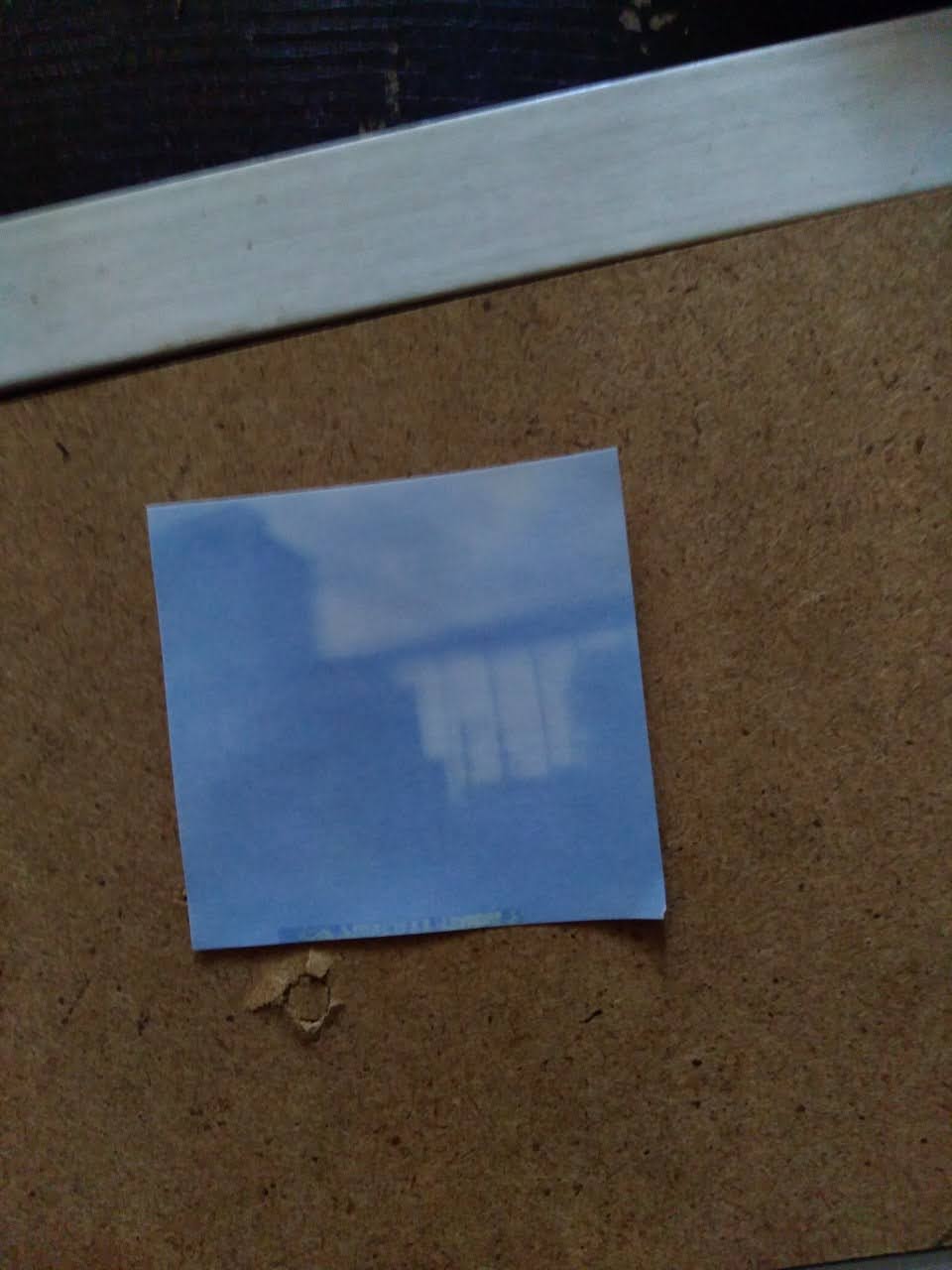
手すり越しの建物を撮影


マンションを撮影

わかりづらい(笑

コピーアートペーパーが小さなものなので、わかりにくいのかなって感じです。

もうちょい大きな用紙を買えば、わかりやすくなりそうかな。

ただ、コピーアートペーパーは小さなものしかないので、すこしお高い感光紙が必要になるかな


写真はモデルさんに許可頂いたもののみを掲載しています。
富山を中心に北陸でモデルさん募集中です。興味ある方は是非ご連絡ください☆

#モデル募集 #富山県


[商品価格に関しましては、リンクが作成された時点と現時点で情報が変更されている場合がございます。]

ソニー FE 50mm F1.8 [SEL50F18F]
価格:32000円(税込、送料別) (2022/12/9時点)


2023年1月26日木曜日

BloggerをGoogle アナリティクス 4 に切り替えました

Googleアナリティクスの通知がBloggerにも表示されるようになったので、対応しました。


2023 年 7 月 1 日より、ユニバーサル アナリティクスの標準プロパティでは新しいデータが処理されなくなります。あらかじめ Google アナリティクス 4 プロパティに切り替えて、設定を進めておきましょう。詳しくは、 こちらをご覧ください。


Googleアナリティクスを見ると、ブログ用の「Google アナリティクス 4 」プロパティが増えています


現在は「UA-」から始まる、上のものを使用しているので、下のプロパティに切り替える必要があります。


プロパティを開くとIDが表示されているのでこのIDを控えておきます


Bloggerの設定に、Googleアナリティクスの設定IDの入力欄があるので、ここにIDを入力します。


これで、Blogger側の警告は消えたので、たぶんOK


アナリティクスのプロパティに表示されていた「タグの設定手順を確認」を推すと以下のような画面が表示されます。


データ収集がウェブサイトで有効になっていません。タグを実装してから 48 時間以上経過している場合は、タグが適切に設定されていることをご確認ください。

とりあえず、すぐには反映されないようなので、このまま様子を見ます。

・

・

・

2日後、アナリティクス画面を確認すると、データが表示されるようになっていました。

設定は問題ないようですね


2023年1月22日日曜日

メルカリでVisa secure が表示されるようになりました

メルカリで一定金額以上の商品をクレジットカードで購入しようとすると、こんな画面が出ます。

あまり使わない機能だったので、パスワードを思い出している間に商品が落札されてにしまう苦い思い出ができてしまったので覚書き


SERUCE CHECKOT

パスワード認証
「Visa Secure」の認証情報を送信してください


初めて表示されたときは、微妙に画像の解像度の低くて、かなり怪しい画面に見えたんだよねぇ(笑

これは、おそらく、以下の改定による影響何だと思います。
セキュリティ関連の処理なので、文句は言えないですね。


タチの悪いのは、Visa secure でgoogle検索すると「三井住友カード」のVisa secure が「うちの機能です!」と言わんばかり表示されること。混乱するわ。
おそらく「Mastercard・VISA・JCB・American Express」あたりにも類似の機能があって、総称して「3Dセキュア」とか「個人認証サービス」とか言われています。
3DセキュアのDはドメインのことらしく、別に3次元も立体も関係ないみたい。

・・・だったら、個人認証サービスって表示してよ orz

Visa secure は楽天カードだろうがイオンカードだろうが、それぞれ用のvisa secure が用意されていて、使用するには事前の設定が必要です。

「本人認証サービス」と、「楽天カード」や「イオンカード」でgoogle検索すれば登録方法が出てきます。


この画面について、先にも書いたけど本家の画面と思えないんですが、本家なんだよね?

文言もわかりにくいので、もう少しユーザーフレンドリーにすべきかなと思います。


2023年1月1日日曜日

メルカリに接続できない「Error 503 No healthy IP available for the backend」

メルカリが珍しくエラー状態になっています。
Error 503 No healthy IP available for the backend
No healthy IP available for the backend

Varnish cache server 


503エラーや文面から「サーバのキャッシュが変だから消してください」のような内容に思えます。

おそらく、メルカリ側の対応待ちで良いと思いますが、もし他の人が接続できているようなら以下を試せば効果があるかもしれません。まぁ、サーバの問題だと思うので意味ないだろうけど。

  • 自分のPCの再起動
  • Wifiルータの再起動(電源を一度OFFにする)
  • Ctrl+F5キーを押してみる


ちなみに、今回の障害ではAndroid版のメルカリは正常に動作しているようでした。