ラベル Adsense の投稿を表示しています。 すべての投稿を表示

2023年9月26日火曜日

楽天アフィリエイトで商品リンクが作成できない

楽天アフィリエイトを使用していると定期的に商品リンクが作成できなくなります

こちらの商品は削除されたか、ページが移動された可能性があります。

大変申しわけございませんが、次のページへ進めません。 お手数ですが、前のページに戻り、他の商品をお探しください


どうやら、ログイン情報がおかしくなっている様子

画面上はログインしているようで、ユーザ名などが表示されているかなと思います。

でも「会員情報」を クリックすると、ログイン画面が表示されます。


ここで再度ログインすることで、商品リンクの作成時にエラーが出なくなります

2023年6月26日月曜日

「お客様のアカウントでの広告配信は、無効なトラフィックの問題により現在制限されています。」が表示された

AdSenseからの通知でなんとも不穏なやつがメールで届いていました。


お客様の AdSense アカウントでの広告配信を制限しました


先日、お客様の AdSense アカウントで無効なトラフィックが検出されました。Google ではこの事態を受け、お客様のアカウントでの広告配信を制限いたしました。


Adsenseの管理画面はこんな感じでポリシーセンターが表示されます。


どうやら、自サイトの広告をクリックしてしまうと、この通知が届くようです。

といっても、そんな記憶は無いのだけど・・・

他に直近で気になることがあるとすれば、SearchConsoleに自分のページを登録したことくらいかな・・・


また、誤検知の可能性もあるかな?と思っています
直近でTwitterで「AdSense アカウントでの広告配信を制限しました」や「AdSense アカウントで無効なトラフィックが検出されました」を検索してみると、本日のTweetが1~2名だけ。しかもそれ以前のTweetは数カ月前まで無いようです。

Tweetしている人もブログのようなので、状況も近そう・・・

ということは、今のタイミングで何らかの仕様変更などで、大量のユーザに通知が届いている可能性もあるのかしら・・・?

とりあえず、しばらくは様子見にしておこうかなと思います。


(2023年6月27日追記)
翌日、関係ありそうな通知が着てました。


広告エコシステムの健全性を堅持するため、不正を検知する目的での IP アドレスの使用が認められるように、ポリシーの文言を変更しました。

もしかしたらBotが擬装用に複数サイトの広告をクリックしているのではないでしょうか?
IPによる検知で、問題あるIPからの広告アクセスがすべて制限対象になったのでは・・・?

(2023/07/12追記)
本日、Adsenseの警告が表示されなくなりました。
通知から2週間なので、誤爆だったのか単純な制限解除日数になったのかわからないですね

2021年3月3日水曜日

AdSenseに振込先を登録する「お客様のお支払いは現在保留されています。お支払いをお受け取りになるには、お手続きが必要です。」

 AdSenseから久々に通知が着てました

「お客様のお支払いは現在保留されています。お支払いをお受け取りになるには、お手続きが必要です。」


通知に表示されている「操作」をクリックすると「お支払い」画面に移動します

「支払いを受け取るには、有効なお支払い方法を選択してください。」


AdSenseの入金先を登録してなかったから、振込出来ないってことですね
そのまま「更新」ボタンをクリックして、振込先を登録します。

なんだこのイラスト・・・
「お支払い方法を追加」をクリックします


銀行コードはキャッシュカードによっては、記載されていません。
私の場合、通帳の最初のページに書いありました。


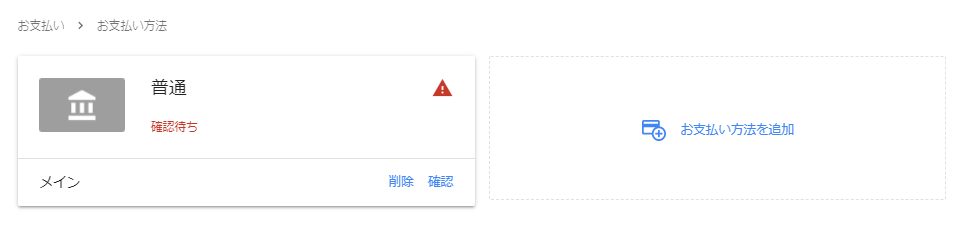
口座を登録すると、以下のメッセージが表示されます。

3~5 営業日以内に、ご利用の口座に Google から ¥100 未満のデポジットが入金されます
お支払い方法のページにアクセスし、デポジットの金額を正確に入力します
メッセージには「3~5営業日」と記載されていますが、併せて送付されてきたメールでは「2~3営業日」となっていました。


これで、振込先が登録されました。
このあとは、Googleからの振り込みを待ちます


(2021/3/6更新)

通帳確認したら「2~3営業日」どころか、翌日には振込されていました


お支払いに表示されている「今すぐ確認」をクリックすることで、処理を再開します。


ここで入金金額(私の場合は82)を選択して「確認」をクリックします


これで口座の確認が完了しました☆


2020年11月15日日曜日

Adsense:CCPA「カリフォルニア州消費者プライバシー法」に対応しました

Adsenseを起動すると「CCPA」についてのメッセージがずっと表示されているので対処することにしました。


 CCPAに準拠して収益を確保

新しいプライバシーメッセージを使用すると、CCPAプライバシー法に準拠して収益を維持することができます


CCPAとは「カリフォルニア州消費者プライバシー法」の略だそうです。

カリフォルニア州消費者プライバシー法(CCPA)の遵守をサポートするため、AdSense に CCPA プライバシー メッセージ ツールが統合されました。このメッセージ ツールを使用すると、個人情報の販売を拒否する権利をユーザーに付与する CCPA プライバシー メッセージをサイトに表示できます。メッセージ ツールでは、Google のファンディング チョイスが使用されます。


基本的に日本のユーザのみを対象としたサイトなので、影響はないようなものですが、適用することでCCPA準拠して、閲覧者が個人情報の販売を拒否することができるようです。


設定方法は簡単です

1.AdSenseで「広告」→「サマリー」を選択します。


2.サイト一覧からCCPAの設定を行いたいサイトの「編集ボタン」をクリックします。


3.右側のタブから「その他の機能」を選択します。


4.「CCPA」に関する設定をONに変更し「サイトに適用」をクリックします。


サイトへの反映は即時反映ではなく、1時間ほどかかるみたいです。

2020年9月17日木曜日

GoogleAdsenseから警告が届いた「Google の sellers.json ファイルに販売者情報を公開することをおすすめします。[アカウント設定] ページで、現在の公開設定のステータスをご確認ください。」

久々にポートレート以外の投稿です。


※私はこの設定を適用そオススメしていません!!

設定の変更が必要な方は、設定に問題ないか確認することをお勧めします。


今回はこんな感じの警告というか情報が表示されていました

 Google の sellers.json ファイルに販売者情報を公開することをおすすめします。[アカウント設定] ページで、現在の公開設定のステータスをご確認ください。


アカウント設定の「アカウント情報」をクリックします

表示された画面の「販売者情報の公開設定」を「非機密」として「ドメイン名を指定」すれば良いみたいです。

うちのサイトの場合はアドレスが「https://t-pirori.blogspot.com/」なので登録するドメイン名あh「t-pirori.blogspot.com」となります。


ただ、この設定「機密」から「非機密」に設定変更するってのは、なんとなく不気味です。

なので一応、設定の意味を確認しました。

sellers.json は、広告エコシステムの透明性を高め、不正行為を防止するための IAB Tech Lab 標準です。sellers.json は、販売者情報の一般公開ファイルを使用します。サイト運営者は、AdSense アカウントの種類に応じて個人名または会社名をファイルで共有することを選択できます。このファイルで、広告主は信頼できる方法でパブリッシャー様の身元を確認し検証できます。


つまり、広告を載せるサイトの運営者(あなた)が変な奴じゃないかどうかを広告主が確認できるような設定、ということになるかと思います。

それなら問題ないかな?と思ったのですが、少し気になることが。


このsellers.jsonの内容ですが、nameフィールドは「販売者(あなた)の名前」なんですよね。

つまり、Adsenseに登録してある個人名を広告主が確認できるということです。さすがに住所は公開されないようですが、本名を不特定多数の人が確認できるようになるというリスクがあることを認識したほうが良いかと思います。

もし、あなたが「身バレしたら困るサイト」や「大量の収益を出すサイト」を運営している場合、「悪意のある広告主」に本名がバレるのは少なからずリスクになるかと思います。
特に「珍しい名前」の人も住所特定の可能性があるので注意ですね

ですので、自身のサイトの内容などをふまえて設定すべきですね。


2019年12月9日月曜日

GoogleAdsenseから警告が届いた「収益に重大な影響が出ないよう、ads.txt ファイルの問題を修正してください。」

GoogleAdsenseから久々の通知が来てました
なので、対応内容を記載しておきます。


要注意 - 収益に重大な影響が出ないよう、ads.txt ファイルの問題を修正してください。
Earnings at risk - You need to fix some ads.txt file issues to avoid sever impact to your revenue. 


この対応は「サイト」→「サマリー」から行います。
収益に重大な影響が出ないよう、ads.txt ファイルをダウンロードして、次の各サイトのルートレベルのドメインにアップロードしてください。
・t-pirori.blogspot.com
変更が反映されるまで数日かかる場合があります。使用している広告ネットワークが他にもある場合は、ads.txt ファイルに追加してください。
 どうやら、Bloggerで指定されているads.txtに問題が出たようです。
Googleのサービスなんだから連携して対応してくれればいいのに・・・

画面に表示されている「ダウンロード」をクリックすると「ads.txt」がダウンロードされます
これを、指定されたサイトに適用すればいいだけです


Bloggerへのads.txtの指定は、以下の記事に掲載してあります。
Bloggerにads.txt ファイルを指定する


(2019/12/9追記)
さて、上記の方法でads.txtを指摘できますが、今回もなんだか怪しい雰囲気です。
GoogleAdsenseからダウンロードできる「ads.txt」を確認しましたが、Bloggerが自動で適用してくれているものと同じようです。
なので、何も対応しなくても問題ないのかも??

とりあえず、カスタムのads.txtをしばらく適用して、様子を見ることにします

2019年11月17日日曜日

GoogleAdsenseの住所確認の方法

GoogleAdsenseの住所確認の手順についてまとめました。


GoogleAdsenseから
「お客様の住所の確認が完了していないため、お客様のお支払いは現在保留中となっています。」
というメッセージが届きました。


もう支払いできるの!?
と一瞬思いましたが、GoogleAdsenseの支払いは8,000円からとなっています。
その前準備として、残高が1,000円を超えた時点で住所の確認が行われるようです。

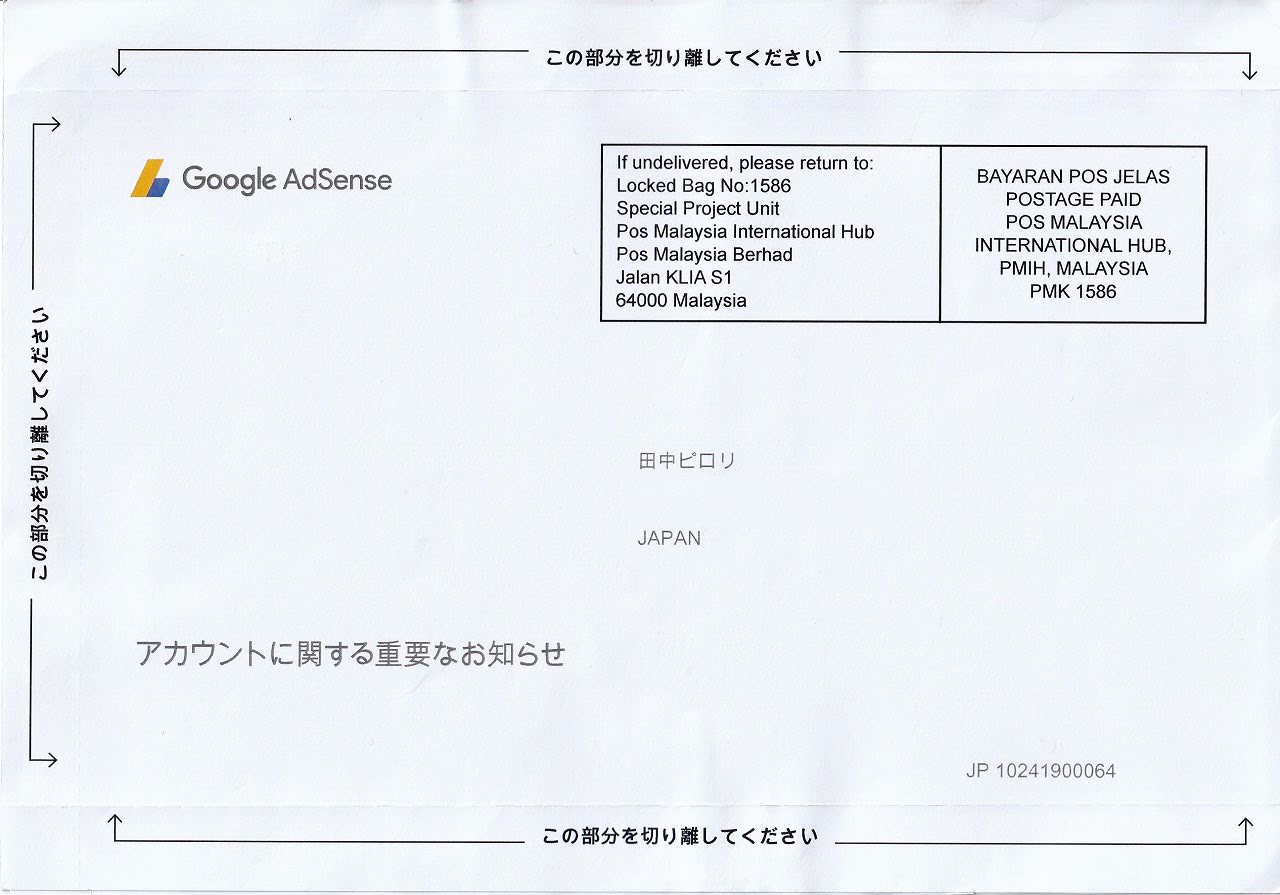
住所の確認のため、Googleからエアメールが届きます。
私の場合、通知から3週間程度かかりました。
ちなみに、アカウント名が本名じゃないと郵便局から問い合わせも来ます(汗


住所の確認手順は手紙に記載されているPINコードを入力するだけ。
デカデカと表記されている数字がPINコードです。

Adsenseを開き画面左の「アカウント」ボタンを選択します。
「アカウント情報」が表示されます。

この「住所の確認」を選択します。
住所などの情報を確認して、送付されてきたPINコードを入力して「PINを送信」をクリックします。
※新しいPINのリクエストは押さないように!!


これで設定は完了です。
しばらくすると、画面に表示されていた「お客様の住所の確認が完了していないため、お客様のお支払いは現在保留中となっています。」の通知が消えます。


ちなみに、Adsenseのメイン画面に以下のような通知が出ているなら、ここからPINコードを送信することも出来るようです。


どうでもいいですが「お客様のPIN」と書いたり「PINコードの入力」と書いたり、していてわかりにくいかもしれませんが「PIN」と「PINコード」は同じ意味です。

2019年6月5日水曜日

Bloggerにads.txt ファイルを指定する

Google Adsenseで以下のような警告が表示させるようになりました。

ads.txt ファイルが含まれていないサイトがあります。収益に重大な影響が出ないよう、この問題を今すぐ修正してください。
Earnings at risk - You need to fix some ads.txt file issues to avoid sever impact to your revenue. 


今まで気にしていませんでしたが、警告が出たということは、設定したほうが良いのでしょう
ということで設定してみます。


1.Bloggerの設定画面から「検索設定」をクリックします。


いままでads.txtを未指定の場合「カスタムads.txt」が無効になっていると思います。
ここに表示される「編集」をクリックします。

編集を押下すると、以下のような画面になり、ads.txtの内容を記入できます。

設定する値は公式サイトによると以下のようになります。
google.com, pub-0000000000000000, DIRECT, f08c47fec0942fa0
赤字の部分はサイト運営者 ID で、ユーザによって異なります。
ほかはBloggerでは同じでOKです。

ちなみに記載されている情報は、左から
  • 広告配信システムのドメイン名
  • サイト運営者のアカウント ID
  • アカウントまたは関係のタイプ
  • 認証機関の ID

だそうです。
興味のある人は、公式サイトの「ads.txt ファイルに記載される情報」の部分を確認してみてください。

2.Adsenseの設定画面で、サイト運営者IDを確認します。


サイト運営者 ID はGoogleAdsenseのアカウント情報から確認できます。


3.Ads.txtの編集

調べたサイト運営者IDを使用してads.txtを記入します。

 保存すると、Blogger画面では「カスタムads.txt」が[有効]に変わります。


以上で設定は完了です。
設定は完了しましたが、Adsense側の警告は即座に消えるわけではないようです。
この状態でしばらく様子見ですね

4.GoogleAdsenceなら設定不要?

(2019年6月20日追記)
一向にAdSenseの警告が減らないので、再度調査中です。
オフィシャルサイトに以下の記載が・・・


注: ブログを収益化していない場合、または Blogger と AdSense の統合を使用して AdSense のサービスのみを利用する場合は、ads.txt を手動で設置する必要はありません(Blogger によって自動で設置されます)。詳しくは、AdSense 向けの ads.txt に関する説明をご覧ください。

ということで、少し検証しました。
3.で設定した「カスタムads.txt」を[無効]に戻して、
https://サイト名.blogspot.com/ads.txt
にアクセスすると、自前で登録した「ads.txt」と同じものが表示されました。

・・・つまり、GoogleAdSenseの人はads.txtの設定は不要
とういことになると思います。

しかし、AdSenseの警告が消えないんですよね・・・
ほかに原因があるのか、通知が消えるまでかなり時間かかるのか・・・


(2019/06/30追記)
しばらくして、通知が消えていました。
過去の通知を確認すると「ads.txt ファイルが含まれていないサイトがあります。」の通知が無事に解決済みになっていました。