2019年11月25日月曜日

EPARKからのメール配信を停止する

定期的に、予約・順番受付サイトのEPARKからメールが配信されるんだけど、スマホからの停止方法が分かりにくいのでまとめました。

配信されるDMによると、
※メールの配信停止
https://www.epark.jp/mypage/
配信停止をご希望の方は、EPARKへログインの上、「マイメニュー」から「会員情報確認・変更」に進み、「メールマガジン」のチェックを外してください。
なお、設定変更後もしばらくメールが届く場合がございますので、あらかじめご了承ください。
となっています。

で、サイトの「マイメニュー」
を開くとこんな画面です。

どこにも「会員情報確認・変更」がないんですけど・・・
どうやらスマホからではメール配信設定へ移動するための画面が表示されていないようです。

で、メールの配信設定は以下のアドレスです(事前にログインが必要です)
https://epark.jp/member/config/mail


メニューから順にたどっていく場合、以下の手順でメールの配信停止が可能でした。
「よくある質問」→「退会」→「EPARKアプリの退会方法」
を選択して、退会処理に進みます。

退会理由を確認するページへ移動するので「メールの配信」が理由とすると、
設定画面が表示されます。
※設定によっては即退会となるので注意!


ちなみに、PCからだと、ちゃんと「会員情報確認・変更」が表示されています。
サイト管理者のチェック漏れなのか、メール配信停止をさせたくないためのBadデザインなのか・・・?


2019年11月22日金曜日

.Net Core 3.0 で WebApplication 作る際の覚書

.Net Core 3.0 で WebApplication 作る際の覚書

1.Chromeで表示すると翻訳される

カタカナの「ログアウト」がなぜか「呼び出し」と翻訳さえていた・・・

原因は公開されるページに <html lang="en">が指定されているため。
ページのマスタファイルは以下にあります。
/Pages/Shared/_Layout.cshtml

ファイルを編集し<html lang="ja">に書き換える

2019年11月17日日曜日

GoogleAdsenseの住所確認の方法

GoogleAdsenseの住所確認の手順についてまとめました。


GoogleAdsenseから
「お客様の住所の確認が完了していないため、お客様のお支払いは現在保留中となっています。」
というメッセージが届きました。


もう支払いできるの!?
と一瞬思いましたが、GoogleAdsenseの支払いは8,000円からとなっています。
その前準備として、残高が1,000円を超えた時点で住所の確認が行われるようです。

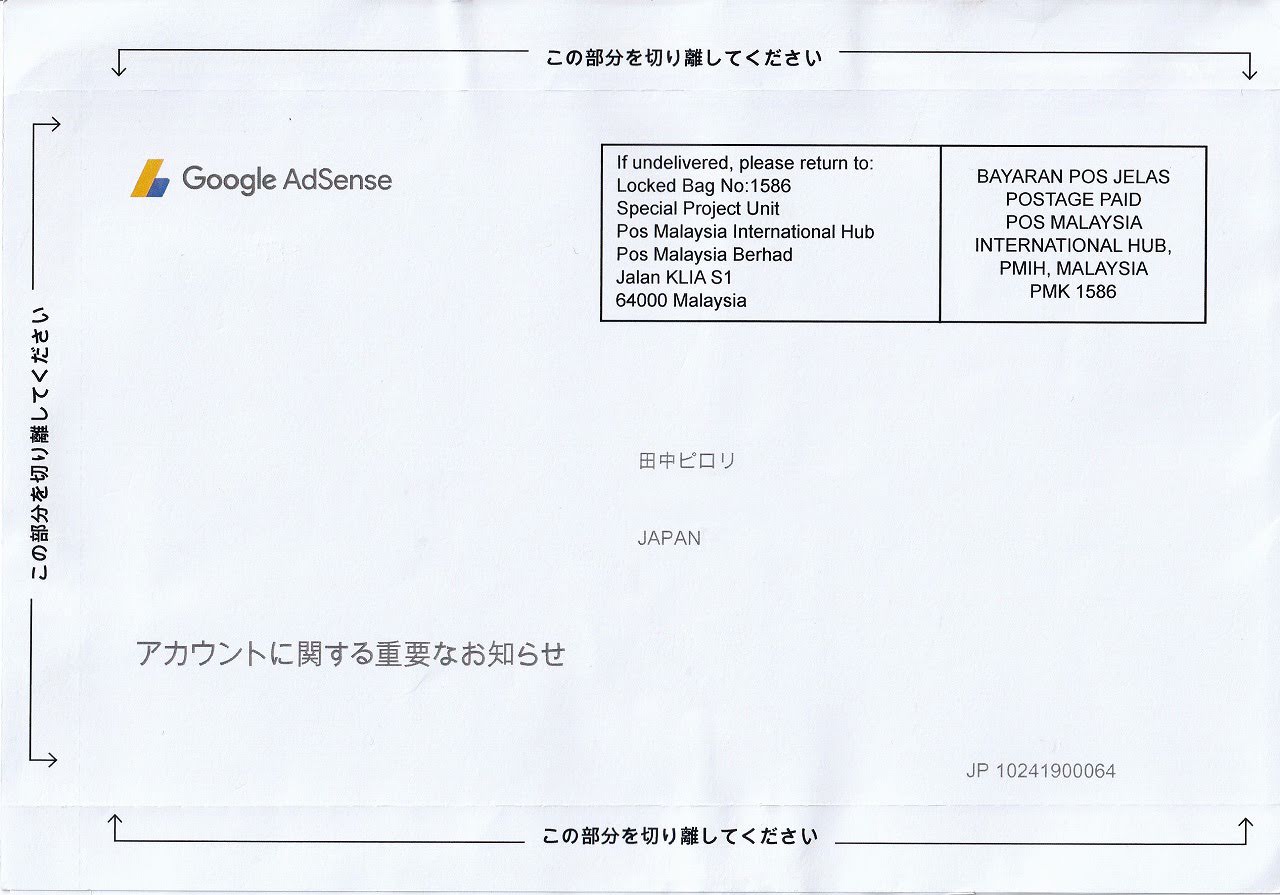
住所の確認のため、Googleからエアメールが届きます。
私の場合、通知から3週間程度かかりました。
ちなみに、アカウント名が本名じゃないと郵便局から問い合わせも来ます(汗


住所の確認手順は手紙に記載されているPINコードを入力するだけ。
デカデカと表記されている数字がPINコードです。

Adsenseを開き画面左の「アカウント」ボタンを選択します。
「アカウント情報」が表示されます。

この「住所の確認」を選択します。
住所などの情報を確認して、送付されてきたPINコードを入力して「PINを送信」をクリックします。
※新しいPINのリクエストは押さないように!!


これで設定は完了です。
しばらくすると、画面に表示されていた「お客様の住所の確認が完了していないため、お客様のお支払いは現在保留中となっています。」の通知が消えます。


ちなみに、Adsenseのメイン画面に以下のような通知が出ているなら、ここからPINコードを送信することも出来るようです。


どうでもいいですが「お客様のPIN」と書いたり「PINコードの入力」と書いたり、していてわかりにくいかもしれませんが「PIN」と「PINコード」は同じ意味です。

2019年11月16日土曜日

PhotoShopが起動しなくなった(その2:レジストリ修正)

(2020年4月17日追記)
別件のPhotoshop対応をしたので、こちらにもリンクしておきます。
記事は「PhotoShopElements4.0」を「Windows7」または「Windows10」で起動するための情報です。

以下、本文です。


我が家はAdobe Photoshop Elements 4.0 を使用しています。


前回、PhotoShopが起動しなくなったときと、別の症状が出ました。
今回は「写真編集モード」が起動しません。
今回の症状は「写真編集モード」ですが、Win10では同様のケースで起動できないアプリがほかにもありそうな気がします!参考になれば幸いです

症状としては以下のようなものでした。
  • 起動時にはエラーメッセージは表示されない
  • 写真整理モード(フォトブラウザ)は起動できる
  • タスクバーに一瞬、プログラムが表示されるが消えてしまう
  • 以前は起動できていた
  • Windows10で発生


ここまではタスクバーに表示されてるんです・・・

画面上にはエラーメッセージが表示されませんが、Windowsのイベントビューアには以下のようなエラーが表示されています。


例外コード: 0xc000041d がヒントになるかと思いましたが、あまり良い情報も出てきません。

次に、PhotoShopの再インストールも行いました。
しかし、結果的になにも改善せず・・・

しかし、一つ気になることがありました。
それは、再インストールしたあとでもPhotoShopが「写真編集モード」で起動しようとしたこと

本来なら、スタートアップ画面が起動するはずなのです
未設定の場合、この画面が出るはず・・・

ネットの情報で、PhotoShopのデータは以下に格納されているそうです。
(ユーザ名)\AppData\Roaming\Adobe\Photoshop Elements
ここの、データは削除済みなのですが、設定が変わっていない、、、ということは、どこかに別の設定が残っているのでは??

再インストールして、ユーザデータも削除済みであれば、残るのはレジストリ
レジストリを確認すると
以下にいくつか設定が見つかりました。
\HKEY_CURRENT_USER\SOFTWARE\Adobe\Photoshop Elements\4.0

この中に
AppWindowMaximized(最大化して表示)
という項目がみつかりました。
この値がに設定されているのをに変更してみました。


この状態で再起動するとPhotoShopが起動しました


どうやら、最大化状態でPhotoShopが起動失敗しているようです。
Photoshopをウッカリ最大化した状態で終了すると再発してしまいますが、とりあえず起動できるようになりました。しばらくは気を付けて使おうかな